Showing posts with label tips. Show all posts

Game Tebak Angka Dengan Pascal


pernah berfikir jika bahasa pemrograman pascal atau basic dapat dimanfaatkan untuk membuat game ?
berikut ini adalah listing program untuk membuat game tebak angka dengan program delphi atau pascal


Download listing program


penjelasan


program ini sebenarnya menggunakan prinsip dasar dari binary search yaitu membandingkan sebuah bilangan apakah lebih besar atau lebih kecil dari bilangan yang dijadikan acuan sehingga pada akhirnya dengan pemindahan atau penukaran bilangan akan diperoleh bilangan yang terurut. Semoga info ini berguna bagi pembaca untuk pengembangan berikutnya ^^

Installasi Ccproxy 6.63 Buat Proxy Warnet


1. Kita butuh komputer SERVER yang lumayan menengah ke atas.

specifikasi yang paling minim

# Komputer P4 2,8 Ghz

# Ram 1 Gb

# Hdd 80 Gb

# Landcard Butuh 1 lagi selain onboard Jadi 2 landcard


2. Pertama Download Dulu Filenya di sini

http://www.4shared.com/file/160821111/4400605c/CCproxy_663.html


3. pertama install ccproxy 6.63

dan kasih serial namber sesuai number mesin ccproxy


4 setting


pilih Options


kemudian centang semua kecuali Remote Dial-up dan Auto Detect.

kemudian klik Advance :


kemudian pilih Canche lalu klik IE : untuk membuat wadah untuk penyimpanan Website yang akan di simpan.


sebaiknya Harddisk di partisi 3 C,D,E yang C: buat system Yang D: Buat data dan yang terakhir Drive E: Khusus Penyimpanan

Proxy jangan di campur dengan data lain. bila di campur efeknya Proxy Kurang maxsimal karena terlalu Ribet dan tidak Leluasa.

klik Setting


pastikan Drive E: kosong dan bebas Virus. klik Move Folder kemudian pilih Drive E: kemudian buat Folder di Drive E

dengan nama Terserah anda. Amount Of Disk Spacenya Berikan Nilai 3000 atau lebih tergantung Space yang ada

di drive E


5. Setelah itu RESTART komputer.

6. setelah itu klik ccproxy di Tastbar pastikan semua bener2 di centang lihat gambar bawah.


setelah semua tercentang dengan benar proses install dan setting ccproxy server selesai.


7. kemudian ke Client Warnet

dimana yang perlu di setting Webbrowsingnya


1. MOZZILA:


2. INTERNET EXPLORE


IP harus tergantung dari IP Server anda ini hanya contoh..:

8. Tahab Terakhir klik icon ccproxy


kemudian klik kanan dan akan muncul layar seperti gambar di atas:

# Connections Maximum Berikan Nilai : 100

# Bandwidh Maximum Berikan Nilai : 512


NB: jangan lupa Landcard di jadikan Bridge jadi menjadi 1 IP.


Sumber : here

Cara Crimping dan Pasang Konektor RJ45 Pada Kabel UTP/LAN

 
Kabel UTP
Kabel UTP sebetulnya ada beberapa kategori yaitu dari kategori 
1 - 7 yang sering digunakan untuk LAN biasanya kategori 5 atau sering disebut cat-5. Berikut ini kegunaan dari kabel kategori 
1 - 7 (diambil dari wikipedia.)


  • cat 1: sebelumnya dipakai untuk POST (Plain Old Telephone Service) telephone dan ISDN.

  • cat 2: dipakai untuk token ring network dengan bw 4mbps.

  • cat 3: dipakai untuk data network dengan frequensi up to 16Mhz dan lebih populer untuk pemakaian 10mbps.

  • cat 4: Frequensi up to 20Mhz dan sering dipakai untuk 16mbps token ring network.

  • cat 5: Frequensi up to 100Mhz dan biasa dipakai untuk network dengan kecepatan 100Mbps tetap kemungkinan tidak cocok untuk gigabyte ethernet network.

  • cat 5e: Frequensi dan kecepatan sama dengan cat-5 tetapi lebih support gigabyte ethernet network.

  • cat 6: Memiliki kecepatan up to 250Mbps atau lebih dari dua kali cat-5 dan cat-5e.

  • cat 6a: Kabel masa depan untuk kecepatan up to 10Gbps.

  • cat 7: di design untuk bekerja pada frequensi up to 600Mhz.


Berikut ini contoh gambar kabel UTP yang sudah dipasang konektor, kabel cat-5e dalam keadaan terkupas dan kabel cat-6.


RJ-45 Connector

Setelah anda tahu jenis-jenis kabel sekarang konektor RJ-45 biar gak pusing ini gambarnya dan perbedaan nya dengan RJ-11 yang juga sering ditemukan dipasaran.


Gambar RJ-45 dengan 8 pin


Gambar RJ-11 dengan hanya memiliki 4 pin.


Crimp Tool

Crimp tool / Crimping tool adalah alat untuk memasang kabel UTP ke konektor RJ-45 / RJ-11 tergantung kebutuhan. Bentuknya macam-macam ada yang besar dengan fungsi yang banyak, seperti bisa memotong kabel, mengupas dan lain sebagainya. Ada juga yang hanya diperuntukan untuk crimp RJ-45 atau RJ-11 saja. Contoh gambarnya seperti ini.


Kabel Tester

Supaya anda yakin bahwa pemasangan kabel ke konektor sudah ok lebih baik kalau anda juga memiliki cable tester seperti berikut ini. Perbedaan diatara dua testerdibawah ini adalah yang satu memakai satu led untuk satu pair sementara yang satu lagi satu led untuk satu kabel. Untuk pemula lebih mudah untuk mempergunakan yang type satu led per kabel karena anda tidak akan dibuat pusing. Kemudian tester yang lebih kecil adalah remote cable tester yang dipakai apabila kabel yang di test panjang dan kedua ujung nya tidak berdekatan (misalnya ada diruangan yang berbeda). Cara penggunaannya adalah dengan memasang ujung kabel yang satu ke TX di cable tester yang besar kemudian set auto, kemudian di ujung yang lain kita pasang remote cable tester. Setelah itu anda cukup melihat remote cable tester saja. Apabila menyala berarti kabel terkoneksi dengan baik sementara apabila mati berarti kabel terputus.


Sedikit catatan: hasil test dengan menggunakan kabel tester tidak berarti menunjukan bahwa kabel tersebut bisa berfungsi dengan baik. Jarak maksimum 100meter dari kabel cat-5e kadang apabila di test dengan cable tester akan tetap menghasilkan nilai baik pada jarak lebih dari 100meter sementara ketika dialiri data koneksi terputus karena kabel terlalu panjang.


Tone generator

Alat yang berikutnya adalah tone generator yang mampu melakukan tracing di posisi mana kabel putus. Sangat berguna apabila anda tidak menginginkan untuk mengganti seluruh kabel ketika ada kerusakan.


Susunan kabel standar menurut warna pada posisi stright dan pada posisi cross
Setelah anda tahu alat-alat yang diperlukan untuk pemasangan kabel UTP ke RJ-45 soket, sekarang ada istilah dalam straight dan crossover dalam cabling.
Dari 8 kabel (4 pair) UTP kabel, yang terpakai sebetulnya hanya 4 kabel (dua pair). dua kabel untuk TX atau transfer data dan dua kabel untuk RX atau menerima data. Walaupun hanya empat kabel yang terpakai, kita tidak boleh sembarangan mengambil kabel mana saja yang akan dipakai. Kabel yang dipakai haruslah dua pair atau dua pasang. Tanda kabel satu pasang adalah kabel tersebut saling melilit dan memiliki warna / stripe yang sama. Menurut standar TIA/EIA-568-B pasangan kabel yang dipakai adalah pasangan orange-orange putih dan hijau-hijau putih.


Sementara pin yang dipakai dari delapan pin yang dimiliki RJ-45 yang terpakai adalah Pin nomor 1-2-3-6 sementara nomor 4-5-7-8 tidak terpakai untuk transfer dan receive data Alias nganggur.


Susunan kabel berdasar TX dan RX


Crossover / cross cable adalah kabel yang secara manual maping signal output pada satu konektor ke input di konektor yang satu nya lagi atau TX + dari satu konektor di Maping ke RX + di konektor yang lain dan TX - di konektor yang satu ke RX - di konektor yang lain.


Cross cable biasa dipakai untuk koneksi dari PC to PC / PC to Router, Pokoknya semua koneksi dari alat yang biasanya koneksi melalui switch atau hub tetapi dipasang secara langsung. Berikut ini contoh posisi kabel dalam kondisi crossover.
Gambar paling kiri adalah posisi warna pada satu sisi dan sisi yang lainnya berdasarkan standar internasional T568A dan T568B. Nomor konektor dihitung dari sebelah kiri dengan kondisi konektor bagian pinnya menghadap kita.


Gambar tengah adalah contoh kabel cross yang sudah jadi dan gambar berikutnya adalah contoh cross over adapter yaitu alat yang bisa membuat straight cable menjadi cross apabila anda tidak ingin merubah konektor dengan cara memotong nya.


Sementara untuk straight cable anda tidak perlu repot memikirkan cross over anda cukup menyamakan posisi kabel di satu sisi dengan sisi lainnya.


Tips untuk memasang Kabel ke Konektor


  1. Siapkan semua peralatan terutama kabel, konektor RJ-45 dan Crimping tool.

  2. Kupas bagian luar kabel (pembungkus kabel-kabel kecil) kira-kira sepanjang 1 cm dengan menggunakan pengupas kabel yang biasanya ada pada crimp tool (bagian seperti dua buah silet saling berhadapan itu untuk mengupas)

  3. Susun kabel sesuai dengan keperluan. Untuk konektor pertama selalu susun dengan susunan standar untuk Straight atau T568A. Apabila anda merasa kurang nyaman dengan susunan kabel coba tarik sedikit semua kabel yang telah dikupas sementara tangan yang satu lagi memegang bagian kabel yang tidak terkupas. Kemudian susun kembali dengan cara memelintir dan membuka lilitan pasangan kabel.

  4. Rapihkan susunan kabel dengan cara menekan bagian yang dekat dengan pembungkus kabel supaya susunan kabel terlihat rata.

  5. Potong ujung-ujung kabel yang tidak rata dengan pemotong kabel (bagian yang hanya memiliki satu buah pisau dan satu bagian lagi datar pada crimp tool adalah pemotong kabel) sampai rapih. Usahakan jarak antara pembungkus kabel sampai ujung kabel tidak lebih dari 1cm.

  6. Dengan tetap menekan perbatasan antara kabel yang terbungkus dan kabel yang tidak terbungkus, coba masukan kabel ke konektor RJ-45 sampai ujung-ujung kabel terlihat dibagian depan konektor RJ-45. Kalau masih belum coba terus ditekan sambil dipastikan posisi kabel tidak berubah.

  7. Setelah anda yakin posisi kabel tidak berubah dan kabel sudah masuk dengan baik ke konektor RJ-45 selanjutnya masukan konektor RJ-45 tersebut ke crimpt tool untuk di pres. Ketika konektor dalam kondisi didalam crimp tool anda bisa memastikan kembali kabel sudah sepenuhnya menyentuh bagian dapet RJ-45 dengan cara mendorong kabel kedalam RJ-45. Pastikan juga bahwa bagian pembungkus kabel sebagian masuk kedalam konektor RJ-45.

  8. Kemudian anda bisa menekan crimp tool sekuat tenaga supaya semua pin RJ-45 masuk dan menembus pelindung kabel UTP yang kecil. Apabila anda kurang kuat menekan kemungkinan kabel UTP tidak tersobek oleh pin RJ-45 sehingga kabel tersebut tidak konek. Dan apabila pembungkus bagian luar tidak masuk kedalam konektor RJ-45, apabila kabel tersebut sering digerak-gerakan, kemungkinan besar posisi kabel akan bergesar dan bahkan copot.

  9. Lakukan langkah-langkah diatas untuk ujung kabel yang satu nya lagi.

  10. Apabila anda yakin sudah memasang kabel UTP ke RJ-45 dengan kuat selanjutnya adalah test dengan menggunakan LAN tester apabila ada. Apabila anda tidak memiliki LAN tester jangan takut anda cukup melihat kembali kabel yang sudah terpasang, memastikan bahwa anda sudah cukup kuat memasang nya dan semua ujung kabel terlihat dari bagian depan RJ-45 maka hampir bisa dipastikan pemasangan kabel UTP tersebut sukses.

  11. Silahkan di coba dan good luck.


Sumber : here


Cara Menghidupkan Powersupply ATX Tanpa Mother Board

Ternyata caranya cukup mudah, anda harus menyambungkan penghantar listrik (kawat, timah, kabel, dll) ke lubang kabel hijau dan hitam.


Lubang kabel hitam jumlahnya lebih dari satu, anda diperbolehkan memilih salah satunya. Perhatikan gambar berikut :


Pada gambar tersebut, penghantar listrik yang saya gunakan adalah seutas kabel yang masing-masing ujungnya telah dikupas.


Jika kabel hijau dengan hitam sudah tersambung, maka nanti secara otomatis power sublai akan menyala dengan ditandai kipas dari power supply tersebut berputar (jika kipasnya tidak mati).


Semoga bermanfaat.


Sumber : here

Tips dan Trik Masalah Pada komputer


1. Komputer Tidak Mau Hidup

Cara Mengatasinya :

- Cek koneksi kabel (dari power outletnya ke tombol power pada PC)

- Cek apakah stabilizer berfungsi atau tdak (jika memakai stabilizer)

- Cek kabel power pada CPU

- Jika masih juga tidak mau hidup permasalahanya mungkin terletak pada power supply atau MB2.


2. Komputer Mau Hidup Tetapi Tidak Mau Booting

Cara Mengatasinya :

Kenali Terlebih dahulu Bunyi Beep :

Beep 1 kali saja Tanda bahwa kondisi komputer baik

Beep 1 kali, panjang Terdapat problem di memory

Beep 1 kali panjang dan 3 kali pendek Kerusakan di VGA card

Beep 1 kali panjang dan 2 kali pendek Kerusakan di DRAM parity

Beep terus menerus Kerusakan dimodul memory atau memory video

- Cek dengan menggunakan software diagnosa seperti sisoft sandra, PC mark04, PC mark05 dll.


3. Komputer Mau Booting Tetapi Selalu “Safe Mode “ (untuk masuk ke safe mode tekan F8)

Cara Mengatasinya :

- Restart kembali komputer anda

- Jika masih trouble intall ulang windows anda

- Jika masih safe mode juga, berarti HD anda bermasalah

Cek dengan : Scan Disk.


4. Komputer Sering Hang

Cara Mengatasinya :

- Disebabkan software mengalami crash

- tekan ctrl + alt + del >> klik End task pada program yang “Not Responding”

- tekan tombol restart pada CPU

- Disebabkan hardware mengalami konflik (adanya penambahan hardware baru)

- konflik antar hardware sering terjadi pada sistem operasi windows

- install ulang windows anda, tetapi yang perlu diingat sebelum reinstall windows anda,

lepaskan dulu hardware baru anda

- alankan fasilitas “add new“ hardware yang terdapat pada control panel.


5. Keyboard Tidak Dikenali Oleh Komputer

Cara Mengatasinya

- Cek Apakah Keyboard Anda Sudah Terpasang Dengan Benar

- Jika Sudah Tapi Masih Juga Keyboard Tidak Terdeteksi Maka Kemungkinan Keyboard Anda Bermasalah.

- Coba Ganti Keyboard Anda, Jika Sudah Diganti Tapi Juga Masih Bermasalah Maka Kemungkinan Besar Yang Rusak Adalah Di Bagian Port Keyboard Di MB Anda.

- Jika Memang Sudah Di Ganti Keyboard Baru Tapi Tetap Tidak Terdeteksi Juga Coba Ganti Dengan Keyboard USB Dan Apabila Tidak Terdeteksi Juga Berarti Ada Yang Salah Pada Sitem Windows Sobat6 Mouse Tidak Dikenali Oleh Komputer (Sama Denagn Kasus Keyboard).


6. Pointer Mouse Selalu Meloncat-Loncat

Cara Mengatasinya

- Mouse kotor segera di Bersihkan (khususnya pada bola mouse).


7. Komputer Sering Crash

Cara Mengatasinya :

- Cek semua posisi kabel, hardware, dan juga tegangan pada casing, cek suhu pada CPU dan juGa cek ram, processor dan juga vga.


8. Bila Produsen MetherBoard(MB) Tidak Diketahui

Cara Mengatasinya :

- Membuka casing, dan cek CPU anda biasanya sebuah MB memiliki label produsen yang sekaligus berisi spesifikasi tipe Mbnya.

- Lihat pada manual book

- Cari data Mb lewat internet, cocokan ID yang tercetak pada sticker board denan daftar yang terdapat pada situs www.fcc.gov/oet/fccid, dan cari daftar nomor ID yang dikeluarkan oleh lembaga perijinan untuk perangkat elektonik di Amerika

- Gunakan software analisa, seperti sandra99 dll.


9. Lupa Password BIOS

Cara Mengatasinya :

- Cabut batterey cmos pada cpu

- Atau dengan cara emncoba menebak bberapa password default untuk beberapa produsen bios misalkan AMI dan AWARD (contoh : A.M.I, AMI, AMI_SW, ALLY, 589589 dll)


10. Jam dan setting tanggal BIOS Selalu Berubah-Rubah

Cara Mengatasinya :

- Baterai cmos sudah tidak berfungsi (mati), ganti dengan batteray yang baru.


11. Menambah Perangkat Hardware Baru, Tp Tidak Terdeteksi Oleh BIOS

Cara Mengatasinya :

- Kemungkinan besar bios anda sudah kuno sehingga tidak dapat mendeteksi hardware yang baru, maka segera update bios anda (bisa download melalui internet, mis : www.windrivers.com).


12. Melacak Kerusakan Card Pada MB

Cara Mengatasinya :

- Cobalah Dengan mencabut dan Menancapkan Beberapa Card Pada MB Anda

- Jika Booting Berhasil Maka Card Anda Tidak Bermasalah Begitu Juga Sebaliknya.


13. Pasang Processor Baru Tp Tidak Terdeteksi

Cara Mengatasinya :

- Cek Apakah Anda Sudah Memasang Processor Denan Benar

- Cek Apakah Posisi Jumper Pada Processor Sudah Benar (Tentang Jumper Pada Processor Bisa Anda Priksa Pada Manual Booknya).


14. Crash Setelah Memasang RAM Baru

Cara Mengatasinya :

- Kemungkinan ram yang anda pasang tidak kompatibel dengan komputer anda (cabut ram tersebut).


15. Menambah RAM Tapi Tidak Terdeteksi

Cara Mengatasinya :

- Lakukan pengecekan seperti ketika kasus sebelumnya

- Pastikan slot yan dipakai sesuai, misalnya : SD RAM memiliki slot yang hampir sama dengan RD RAM tetapi RD RAM, tidak bisa terdeteksi meskipun bisa dipasang pada slot jenis SD RAM.


16. Setelah Menambah RAM Proses Komputer Manjadi Semakin Lambat

Cara Mengatasinya :

- Perhatikan batas kapasitas ram anda, misalnya ram jenis EDO batas maksimalnya adalah 64 MB, maka ketika dipaksakan untuk ditambah maka komputer anda menjadi semakin lambat.


17. Virtual Ram

Cara Mengatasinya :

- Klik kanan icon My computer, pilih propertis, kemudian pilih tab performance dan klik VIRTUAL MEMORY

- Pilih item let me specify my own virtual memory setting (pilih HD yang akan digunakan sebagai virtual memory)

- Klik OK.


18. Monitor Tidak Mau Nyala

Cara Mengatasinya :

- Pastikan semua kabel power maupun konektor yang berhubungan dengan monitor ok

- Pastikan juga pin yang ada pada port VGA masuk dengan sempuran tidak ada yang bengkok apalagi tidak masuk semua/salah satu pin ke port VGA

- Pastikan juga VGA card anda ok.


19. Monitor Menjadi Gelap Saat Loading Windows

Cara Mengatasinya :

- Kemungkinan disebabkan karena setup driver untuk monitor tidak tepat(setting frekuensinya terlalu tinggi)

- Masuk dulu ke dalam kondisi safe mode (tekan F8)

- Install ulang driver VGAnya.


20. Tampilan Tiba-Tiba Rusak Dan Komputer Manjadi Hang

Cara Mengatasinya :

- Mungkin suhu (pada VGA card) sangat panas.


21. Ukuran Tampilan monitor Tidak Sesuai Keinginan

Cara Mengatasinya :

- Masuk ke display propertis (klik kana semabrang tempat pilih propertis)

- Tekan tab setting dan dan atur ukuran tampilan sesuai dengan keinginan (pada screean area).


22. Monitor Seperti Berkedip Saat Digunakan

Cara Mengatasinya :

- Masuk ke display propertis (klik kana semabrang tempat pilih propertis)

- Tekan tab setting dan klik advance, kemudian klik adapter, pada bagian ini ditampilkan refresh rate yang dinginkan


23. Sound Card Baru Tidak Terdeteksi

Cara Mengatasinya :

- Crash dengan sound card yang lama

- Cek pada manual booknya, apakah soundcard onboardnya perlu dimatikan atau tidak jika hendak menginstall ulang soundcard yang baru (biasanya bisa dimatikan lewat jumper atau bios).


Sumber : here

Cara Instalasi Mikrotik Server


lngsung aja proses Intalasinya....


Pertama sekali, siapkan dulu spesifikasi dibawah ini gan..!!!

1. Prosesor Pentium II or Higer

2. Memory 128

3. LAN Card ( NIC ) 2 Buah

4. Hard disk Min 2 Giga

5. CD Room

6. Sofware Mikrotik disini pass = apa_aja_boleh

atau (http://www.mikrotik.co.id/download.php  dan bakar CD, burning Image )


stelah smua selesai....


Langkah na...

1. BISMILLAH


2. Masukkan CD yang tadi telah terisi mikrotik kedalam komputer server

kemudian hidupin komputer tersebut.

3. Tunggu hingga pada komputer muncul seperti dibawah ini :


4. Setelah itu tekan tombol ‘a’ (tanpa petik) untuk meng-install semua fasilitas

yang terdapat pada mikrotik


5. Biarkan saja porses berjalan, karena instalasi sedang berlangsung, mulai dari

formating disk hingga proses selesai instalasi.


6. Dan akan muncul gambar seperti dibawah ini Gan setelah Instalasi selesai


7. Setelah proses selesai, download lah tool bawaan mikrotik, (winbox) bisa di

download disini : http://www.mikrotik.co.id/download.php


8. Setelah itu tancapkan kabel dari modem ADSL ke lancard satu pada komputer

yang telah di install mikrotik.


9. Kemudian LanCard kedua ke sebuah HUB / swicth untuk jaringan lokal.


10. Instalasi telah selesai dilakukan, sekarang remote komputer server yang telah di

instalasi di atas dengan winbox yang telah kita download, dengan menggunakan

komputer lain, seperti gambar:


11. Pilih router yang tadi kita install, default identity nya mikrotik, username

admin, password kosong


12. Pilih menu Interface, jika telah berjalan dengan benar, maka akan muncul 2

buah interface lancard.


13. Double Klik pada salah interface yang merujuk ke lokal dan beri nama Lokal


14. Dengan cara yang sama, Interface yang merujuk ke modem beri nama Publik


15. Setelah itu, pilih menu IP address


16. Muncul Tampilan seperti i bawah ini, kemudian tekan tombol plus + di pojok kiri nya


17. Tambahkan Ip addressnya, misal

IP modem Speedy 192.168.1.1, maka IP pada mikrotik : 192.168.1.2/24

dan beri nama


· kemudian tekan tombol plus + di pojok kiri nya, kmudian tambahkan IP

address nya Lancard Satunya lagi :


· misalnya Ip pada lokal 10.10.10.1, maka masukkan IP address

10.10.10.1/27, angka /27 untuk 30 host IP, anda bisa mempelajarinya

lebih lanjut tentang konsep subnetting disini :

Konsep dasar IP address : http://www.djava-cyber.com/index.php?option=com_content&view=article&id=55:konsep-dasar-ip-address&catid=35:operating-system&Itemid=18


· Konsep Subneting : http://kecax.wordpress.com/2009/02/14/konsep-subneting


18. Setelah itu pilih IP dan kemudian pilih sub Menu Routes


19. Kemudian masukkan IP gateway nya, dengan cara menekan tombol plus + di

pojok kiri nya yaitu IP dari Modem 192.168.1.1, kmudian tekan tombol OK


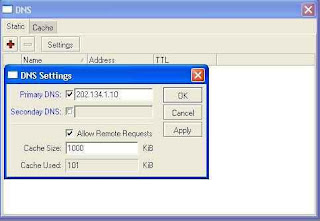
20. Setelah semua langkah di atas selesai, langkah selanjutnya adalah mengisi DNS

dengan cara pilih menu IP > DNS


21. Pilih Setting dan masukkan IP dns, dengan primary DNS 202.134.1.10

(default speedy) yang kedua secondary DNS 202.134.0.155 (DNS speedy)


22. Setelah selesai tahap akhir yang anda harus lakukan, yaitu membuat rule untuk

bisa di pergunakan secara lokal. Tahap ini sangat penting, dimana komunikasi

lancard 1 dengan lancard 2 diletakkan disini. Inti dari setting diatas ada pada

tahap ini, maka jangan sampe kliru.


23. Pilih IP > Firewall > NAT > General


24. Chain = srcnat, Out interface = Publik (interface tadi yang telah kita beri

nama publik) kmudian pilih action = masquerade kemudian tekan tombol OK

untuk mengakhirinya


25. lakukan restart pada router dengan cara menekan New Terminal , kmudian

menggetikkan script system reboot, dan teken Y


26. Setelah selesai restart lakukan pengecekan dangan cara ping, masuk pada New

terminal ping pada gateway 192.168.1.1, ping pada DNS 202.134.1.10, kalo

terjadi replay brarti router udah OK

[admin@rt/rw_2] > ping 202.134.1.10

202.134.1.10 64 byte ping: ttl=60 time=60 ms

202.134.1.10 64 byte ping: ttl=60 time=62 ms

202.134.1.10 64 byte ping: ttl=60 time=80 ms

202.134.1.10 64 byte ping: ttl=60 time=77 ms

202.134.1.10 64 byte ping: ttl=60 time=77 ms

8 packets transmitted, 8 packets received, 0% packet loss

round-trip min/avg/max = 60/73.5/80 ms

[admin@rt/rw_2] >


27. Jika terjadi Riquest Time Out, brarti anda tinjau ulang pada router anda atau

pada lancard anda, atau pada modem anda, atau pada koneksi anda dengan speedy


28. Sekarang instalasi bisa di katakan telah selesai, tinggal meneruskan IP ke semua

client dimulai dari 10.10.10.2 dan setersunya hingga 10.10.10.30 karena

subnet yang kita buat tadi 30 host.
Twitter Delicious Facebook Digg Stumbleupon Favorites More