Showing posts with label trik. Show all posts

Installasi Ccproxy 6.63 Buat Proxy Warnet


1. Kita butuh komputer SERVER yang lumayan menengah ke atas.

specifikasi yang paling minim

# Komputer P4 2,8 Ghz

# Ram 1 Gb

# Hdd 80 Gb

# Landcard Butuh 1 lagi selain onboard Jadi 2 landcard


2. Pertama Download Dulu Filenya di sini

http://www.4shared.com/file/160821111/4400605c/CCproxy_663.html


3. pertama install ccproxy 6.63

dan kasih serial namber sesuai number mesin ccproxy


4 setting


pilih Options


kemudian centang semua kecuali Remote Dial-up dan Auto Detect.

kemudian klik Advance :


kemudian pilih Canche lalu klik IE : untuk membuat wadah untuk penyimpanan Website yang akan di simpan.


sebaiknya Harddisk di partisi 3 C,D,E yang C: buat system Yang D: Buat data dan yang terakhir Drive E: Khusus Penyimpanan

Proxy jangan di campur dengan data lain. bila di campur efeknya Proxy Kurang maxsimal karena terlalu Ribet dan tidak Leluasa.

klik Setting


pastikan Drive E: kosong dan bebas Virus. klik Move Folder kemudian pilih Drive E: kemudian buat Folder di Drive E

dengan nama Terserah anda. Amount Of Disk Spacenya Berikan Nilai 3000 atau lebih tergantung Space yang ada

di drive E


5. Setelah itu RESTART komputer.

6. setelah itu klik ccproxy di Tastbar pastikan semua bener2 di centang lihat gambar bawah.


setelah semua tercentang dengan benar proses install dan setting ccproxy server selesai.


7. kemudian ke Client Warnet

dimana yang perlu di setting Webbrowsingnya


1. MOZZILA:


2. INTERNET EXPLORE


IP harus tergantung dari IP Server anda ini hanya contoh..:

8. Tahab Terakhir klik icon ccproxy


kemudian klik kanan dan akan muncul layar seperti gambar di atas:

# Connections Maximum Berikan Nilai : 100

# Bandwidh Maximum Berikan Nilai : 512


NB: jangan lupa Landcard di jadikan Bridge jadi menjadi 1 IP.


Sumber : here

String Value Registry yang menjadikan Regedit.exe / Msconfig.exe menjadi Notepad

 
Untuk regedit


HKEY_LOCAL_MACHINE\SOFTWARE\Microsoft\WindowsNT\Cu rrentVersion\Image File Execution Options\regedit.exe


pada posisi panel sebelah kanan, ada String Value "Debugger" dan isinya mengarah ke alamat C:\windows\notepad.exe


Untuk msconfig


HKEY_LOCAL_MACHINE\SOFTWARE\Microsoft\WindowsNT\Cu rrentVersion\Image File Execution Options\msconfig.exe


pada posisi panel sebelah kanan, ada String Value "Debugger" dan isinya mengarah ke alamat C:\windows\notepad.exe


Untuk menjadikan keadan seperti semula lagi, silahkan anda delete String Value regedit.exe dan msconfig.exe tersebut.


Semoga bermanfaat

Cara Menghidupkan Powersupply ATX Tanpa Mother Board

Ternyata caranya cukup mudah, anda harus menyambungkan penghantar listrik (kawat, timah, kabel, dll) ke lubang kabel hijau dan hitam.


Lubang kabel hitam jumlahnya lebih dari satu, anda diperbolehkan memilih salah satunya. Perhatikan gambar berikut :


Pada gambar tersebut, penghantar listrik yang saya gunakan adalah seutas kabel yang masing-masing ujungnya telah dikupas.


Jika kabel hijau dengan hitam sudah tersambung, maka nanti secara otomatis power sublai akan menyala dengan ditandai kipas dari power supply tersebut berputar (jika kipasnya tidak mati).


Semoga bermanfaat.


Sumber : here

Tips dan Trik Masalah Pada komputer


1. Komputer Tidak Mau Hidup

Cara Mengatasinya :

- Cek koneksi kabel (dari power outletnya ke tombol power pada PC)

- Cek apakah stabilizer berfungsi atau tdak (jika memakai stabilizer)

- Cek kabel power pada CPU

- Jika masih juga tidak mau hidup permasalahanya mungkin terletak pada power supply atau MB2.


2. Komputer Mau Hidup Tetapi Tidak Mau Booting

Cara Mengatasinya :

Kenali Terlebih dahulu Bunyi Beep :

Beep 1 kali saja Tanda bahwa kondisi komputer baik

Beep 1 kali, panjang Terdapat problem di memory

Beep 1 kali panjang dan 3 kali pendek Kerusakan di VGA card

Beep 1 kali panjang dan 2 kali pendek Kerusakan di DRAM parity

Beep terus menerus Kerusakan dimodul memory atau memory video

- Cek dengan menggunakan software diagnosa seperti sisoft sandra, PC mark04, PC mark05 dll.


3. Komputer Mau Booting Tetapi Selalu “Safe Mode “ (untuk masuk ke safe mode tekan F8)

Cara Mengatasinya :

- Restart kembali komputer anda

- Jika masih trouble intall ulang windows anda

- Jika masih safe mode juga, berarti HD anda bermasalah

Cek dengan : Scan Disk.


4. Komputer Sering Hang

Cara Mengatasinya :

- Disebabkan software mengalami crash

- tekan ctrl + alt + del >> klik End task pada program yang “Not Responding”

- tekan tombol restart pada CPU

- Disebabkan hardware mengalami konflik (adanya penambahan hardware baru)

- konflik antar hardware sering terjadi pada sistem operasi windows

- install ulang windows anda, tetapi yang perlu diingat sebelum reinstall windows anda,

lepaskan dulu hardware baru anda

- alankan fasilitas “add new“ hardware yang terdapat pada control panel.


5. Keyboard Tidak Dikenali Oleh Komputer

Cara Mengatasinya

- Cek Apakah Keyboard Anda Sudah Terpasang Dengan Benar

- Jika Sudah Tapi Masih Juga Keyboard Tidak Terdeteksi Maka Kemungkinan Keyboard Anda Bermasalah.

- Coba Ganti Keyboard Anda, Jika Sudah Diganti Tapi Juga Masih Bermasalah Maka Kemungkinan Besar Yang Rusak Adalah Di Bagian Port Keyboard Di MB Anda.

- Jika Memang Sudah Di Ganti Keyboard Baru Tapi Tetap Tidak Terdeteksi Juga Coba Ganti Dengan Keyboard USB Dan Apabila Tidak Terdeteksi Juga Berarti Ada Yang Salah Pada Sitem Windows Sobat6 Mouse Tidak Dikenali Oleh Komputer (Sama Denagn Kasus Keyboard).


6. Pointer Mouse Selalu Meloncat-Loncat

Cara Mengatasinya

- Mouse kotor segera di Bersihkan (khususnya pada bola mouse).


7. Komputer Sering Crash

Cara Mengatasinya :

- Cek semua posisi kabel, hardware, dan juga tegangan pada casing, cek suhu pada CPU dan juGa cek ram, processor dan juga vga.


8. Bila Produsen MetherBoard(MB) Tidak Diketahui

Cara Mengatasinya :

- Membuka casing, dan cek CPU anda biasanya sebuah MB memiliki label produsen yang sekaligus berisi spesifikasi tipe Mbnya.

- Lihat pada manual book

- Cari data Mb lewat internet, cocokan ID yang tercetak pada sticker board denan daftar yang terdapat pada situs www.fcc.gov/oet/fccid, dan cari daftar nomor ID yang dikeluarkan oleh lembaga perijinan untuk perangkat elektonik di Amerika

- Gunakan software analisa, seperti sandra99 dll.


9. Lupa Password BIOS

Cara Mengatasinya :

- Cabut batterey cmos pada cpu

- Atau dengan cara emncoba menebak bberapa password default untuk beberapa produsen bios misalkan AMI dan AWARD (contoh : A.M.I, AMI, AMI_SW, ALLY, 589589 dll)


10. Jam dan setting tanggal BIOS Selalu Berubah-Rubah

Cara Mengatasinya :

- Baterai cmos sudah tidak berfungsi (mati), ganti dengan batteray yang baru.


11. Menambah Perangkat Hardware Baru, Tp Tidak Terdeteksi Oleh BIOS

Cara Mengatasinya :

- Kemungkinan besar bios anda sudah kuno sehingga tidak dapat mendeteksi hardware yang baru, maka segera update bios anda (bisa download melalui internet, mis : www.windrivers.com).


12. Melacak Kerusakan Card Pada MB

Cara Mengatasinya :

- Cobalah Dengan mencabut dan Menancapkan Beberapa Card Pada MB Anda

- Jika Booting Berhasil Maka Card Anda Tidak Bermasalah Begitu Juga Sebaliknya.


13. Pasang Processor Baru Tp Tidak Terdeteksi

Cara Mengatasinya :

- Cek Apakah Anda Sudah Memasang Processor Denan Benar

- Cek Apakah Posisi Jumper Pada Processor Sudah Benar (Tentang Jumper Pada Processor Bisa Anda Priksa Pada Manual Booknya).


14. Crash Setelah Memasang RAM Baru

Cara Mengatasinya :

- Kemungkinan ram yang anda pasang tidak kompatibel dengan komputer anda (cabut ram tersebut).


15. Menambah RAM Tapi Tidak Terdeteksi

Cara Mengatasinya :

- Lakukan pengecekan seperti ketika kasus sebelumnya

- Pastikan slot yan dipakai sesuai, misalnya : SD RAM memiliki slot yang hampir sama dengan RD RAM tetapi RD RAM, tidak bisa terdeteksi meskipun bisa dipasang pada slot jenis SD RAM.


16. Setelah Menambah RAM Proses Komputer Manjadi Semakin Lambat

Cara Mengatasinya :

- Perhatikan batas kapasitas ram anda, misalnya ram jenis EDO batas maksimalnya adalah 64 MB, maka ketika dipaksakan untuk ditambah maka komputer anda menjadi semakin lambat.


17. Virtual Ram

Cara Mengatasinya :

- Klik kanan icon My computer, pilih propertis, kemudian pilih tab performance dan klik VIRTUAL MEMORY

- Pilih item let me specify my own virtual memory setting (pilih HD yang akan digunakan sebagai virtual memory)

- Klik OK.


18. Monitor Tidak Mau Nyala

Cara Mengatasinya :

- Pastikan semua kabel power maupun konektor yang berhubungan dengan monitor ok

- Pastikan juga pin yang ada pada port VGA masuk dengan sempuran tidak ada yang bengkok apalagi tidak masuk semua/salah satu pin ke port VGA

- Pastikan juga VGA card anda ok.


19. Monitor Menjadi Gelap Saat Loading Windows

Cara Mengatasinya :

- Kemungkinan disebabkan karena setup driver untuk monitor tidak tepat(setting frekuensinya terlalu tinggi)

- Masuk dulu ke dalam kondisi safe mode (tekan F8)

- Install ulang driver VGAnya.


20. Tampilan Tiba-Tiba Rusak Dan Komputer Manjadi Hang

Cara Mengatasinya :

- Mungkin suhu (pada VGA card) sangat panas.


21. Ukuran Tampilan monitor Tidak Sesuai Keinginan

Cara Mengatasinya :

- Masuk ke display propertis (klik kana semabrang tempat pilih propertis)

- Tekan tab setting dan dan atur ukuran tampilan sesuai dengan keinginan (pada screean area).


22. Monitor Seperti Berkedip Saat Digunakan

Cara Mengatasinya :

- Masuk ke display propertis (klik kana semabrang tempat pilih propertis)

- Tekan tab setting dan klik advance, kemudian klik adapter, pada bagian ini ditampilkan refresh rate yang dinginkan


23. Sound Card Baru Tidak Terdeteksi

Cara Mengatasinya :

- Crash dengan sound card yang lama

- Cek pada manual booknya, apakah soundcard onboardnya perlu dimatikan atau tidak jika hendak menginstall ulang soundcard yang baru (biasanya bisa dimatikan lewat jumper atau bios).


Sumber : here

Cara Instalasi Mikrotik Server


lngsung aja proses Intalasinya....


Pertama sekali, siapkan dulu spesifikasi dibawah ini gan..!!!

1. Prosesor Pentium II or Higer

2. Memory 128

3. LAN Card ( NIC ) 2 Buah

4. Hard disk Min 2 Giga

5. CD Room

6. Sofware Mikrotik disini pass = apa_aja_boleh

atau (http://www.mikrotik.co.id/download.php  dan bakar CD, burning Image )


stelah smua selesai....


Langkah na...

1. BISMILLAH


2. Masukkan CD yang tadi telah terisi mikrotik kedalam komputer server

kemudian hidupin komputer tersebut.

3. Tunggu hingga pada komputer muncul seperti dibawah ini :


4. Setelah itu tekan tombol ‘a’ (tanpa petik) untuk meng-install semua fasilitas

yang terdapat pada mikrotik


5. Biarkan saja porses berjalan, karena instalasi sedang berlangsung, mulai dari

formating disk hingga proses selesai instalasi.


6. Dan akan muncul gambar seperti dibawah ini Gan setelah Instalasi selesai


7. Setelah proses selesai, download lah tool bawaan mikrotik, (winbox) bisa di

download disini : http://www.mikrotik.co.id/download.php


8. Setelah itu tancapkan kabel dari modem ADSL ke lancard satu pada komputer

yang telah di install mikrotik.


9. Kemudian LanCard kedua ke sebuah HUB / swicth untuk jaringan lokal.


10. Instalasi telah selesai dilakukan, sekarang remote komputer server yang telah di

instalasi di atas dengan winbox yang telah kita download, dengan menggunakan

komputer lain, seperti gambar:


11. Pilih router yang tadi kita install, default identity nya mikrotik, username

admin, password kosong


12. Pilih menu Interface, jika telah berjalan dengan benar, maka akan muncul 2

buah interface lancard.


13. Double Klik pada salah interface yang merujuk ke lokal dan beri nama Lokal


14. Dengan cara yang sama, Interface yang merujuk ke modem beri nama Publik


15. Setelah itu, pilih menu IP address


16. Muncul Tampilan seperti i bawah ini, kemudian tekan tombol plus + di pojok kiri nya


17. Tambahkan Ip addressnya, misal

IP modem Speedy 192.168.1.1, maka IP pada mikrotik : 192.168.1.2/24

dan beri nama


· kemudian tekan tombol plus + di pojok kiri nya, kmudian tambahkan IP

address nya Lancard Satunya lagi :


· misalnya Ip pada lokal 10.10.10.1, maka masukkan IP address

10.10.10.1/27, angka /27 untuk 30 host IP, anda bisa mempelajarinya

lebih lanjut tentang konsep subnetting disini :

Konsep dasar IP address : http://www.djava-cyber.com/index.php?option=com_content&view=article&id=55:konsep-dasar-ip-address&catid=35:operating-system&Itemid=18


· Konsep Subneting : http://kecax.wordpress.com/2009/02/14/konsep-subneting


18. Setelah itu pilih IP dan kemudian pilih sub Menu Routes


19. Kemudian masukkan IP gateway nya, dengan cara menekan tombol plus + di

pojok kiri nya yaitu IP dari Modem 192.168.1.1, kmudian tekan tombol OK


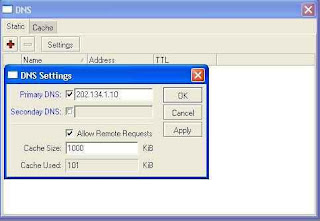
20. Setelah semua langkah di atas selesai, langkah selanjutnya adalah mengisi DNS

dengan cara pilih menu IP > DNS


21. Pilih Setting dan masukkan IP dns, dengan primary DNS 202.134.1.10

(default speedy) yang kedua secondary DNS 202.134.0.155 (DNS speedy)


22. Setelah selesai tahap akhir yang anda harus lakukan, yaitu membuat rule untuk

bisa di pergunakan secara lokal. Tahap ini sangat penting, dimana komunikasi

lancard 1 dengan lancard 2 diletakkan disini. Inti dari setting diatas ada pada

tahap ini, maka jangan sampe kliru.


23. Pilih IP > Firewall > NAT > General


24. Chain = srcnat, Out interface = Publik (interface tadi yang telah kita beri

nama publik) kmudian pilih action = masquerade kemudian tekan tombol OK

untuk mengakhirinya


25. lakukan restart pada router dengan cara menekan New Terminal , kmudian

menggetikkan script system reboot, dan teken Y


26. Setelah selesai restart lakukan pengecekan dangan cara ping, masuk pada New

terminal ping pada gateway 192.168.1.1, ping pada DNS 202.134.1.10, kalo

terjadi replay brarti router udah OK

[admin@rt/rw_2] > ping 202.134.1.10

202.134.1.10 64 byte ping: ttl=60 time=60 ms

202.134.1.10 64 byte ping: ttl=60 time=62 ms

202.134.1.10 64 byte ping: ttl=60 time=80 ms

202.134.1.10 64 byte ping: ttl=60 time=77 ms

202.134.1.10 64 byte ping: ttl=60 time=77 ms

8 packets transmitted, 8 packets received, 0% packet loss

round-trip min/avg/max = 60/73.5/80 ms

[admin@rt/rw_2] >


27. Jika terjadi Riquest Time Out, brarti anda tinjau ulang pada router anda atau

pada lancard anda, atau pada modem anda, atau pada koneksi anda dengan speedy


28. Sekarang instalasi bisa di katakan telah selesai, tinggal meneruskan IP ke semua

client dimulai dari 10.10.10.2 dan setersunya hingga 10.10.10.30 karena

subnet yang kita buat tadi 30 host.

Sharing File dan Folder di Jaringan dengan Pembatasan Akses Pengguna (User Access Limite)


Langkah 1 :

Agar fungsi Limit Sharing berfungsi. Kita setting terlebih dahulu pada tools Folder Option. Buka Windows Eplorer kemudian pilih menu Tools > Folder Options. Pada jendela Folder Option pilih tab View, kemudian Un-Check baris Use Simple File Sharing kemudian klik OK.


Langkah 2 :

Aktifkan user Guest atau buat user baru (sesuai dengan nama komputer yang ingin mengakses dan beri password yang sama). Masuk ke Control Panel –> Administrative Tools –> Komputer Management –> System Tools –> Local users and groups –> Users… kemudian Klik kanan mouse pada daftar user Guest –> Set Password, Isikan New Password dan Confirm Password lalu klik OK, maka akan muncul informasi The Password has been Set kemudian klik OK. Untuk membuat user baru klik kanan pada jendela bagian kanan pilih New User… berinama user dan password yang sama dengan komputer yang ingin mengakses (kita misalkan user komputernya supripc).


Langkah 3:

Menentukan aksi ketika file sharing dibuka. Caranya settingan Control Panel --> Administrator Tool --> pilih Local Security Settings --> pilih Local Policies --> Security Options dan kemudian lihat pada bagian sebelah kanan cari "Network Access : Sharing And Security Model For Local Accounts"


Kemudian klik 2x dan ubah type sharingnya :


- Guest only – local users authenticate as guest (dipilih hanya untuk login user Guest saja)

- Classic – local users authentication as themselves (dipilih untuk banyak user)


Langkah 4 :

Sharing Folder. Klik kanan mouse pada folder yang akan di Share –> pilih Sharing And Security –>Pilih Share This Folder dan User Limit di-set Maximum Allowed, kemudian klik Permissions. Pada Group Or User Names klik Add, maka akan terbuka kotak dialog Select Users Or Groups. klik Advanced kemudian klik Find Now, pilih user Guest atau yang lainnya (sesuaikan dengan user komputer yang ingin mengakses misalnya ‘supri’) dan tekan OK. Maka akan muncul Guest / nama user lain yang baru aja kita buat tersebut, setelah itu tekan OK. Pada Group Or User Names telah muncul nama Guest / user lain , lalu pilih Everyone kemudian klik delete (untuk mendeletenya, agar tidak semua user bisa melihat folder yang disaharing) dan klik OK


Setelah semua penyettingan selesai, maka jika ada komputer lain yang membuka folder / file sharing tersebut pasti akan ditanyakan username beserta password jika nma dan password komputer tersebut tidak didaftarkan.


Kita Bandingan


Menggunakan type : Classic – local users authentication as themselves


Jika komputer lain yang nama komputernya belum didaftarkan, akan mengakses folder sharing pada komputer B maka tidak akan bisa melihat folder sharing dan akan muncul informasi : Tidak diizinkan


Jika komputer lain yang nama komputernya sudah didaftarkan dan passwordnya berbeda dengan komputer yang mengakses maka akan muncul kotak dialog login :


Jika komputer lain yang nama komputernya sudah didaftarkan dan passwordnya sama dengan komputer yang mengakses, maka halaman sharing akan terbuka.


Disini user masih dibatasi, dia hanya bisa membuka folder sharing yang diberi izin akses saja, sedangkan folder lain yang tidak diberi izin tidak akan bisa dibuka, nanti akan muncul info : Tidak diizinkan


Menggunakan type : Guest only – local users authenticate as guest


Jika komputer lain yang nama komputernya belum / sudah didaftarkan akan mengakses folder sharing pada komputer B maka pasti akan muncul kotak login :


kotak ini tidak akan ada yang bisa mengaksesnya keculai komputer yang mengaksesnya dengan username Guest dan password sama dengan yang didaftarkan.


Catatan : setiap kotak login yang muncul, tidak akan pernah bisa dimasuki walaupun user dan password sudah sesuai dengan user yang didaftarkan. Folder sharing hanyaakan bisa dibuka dengan komputer yang nama dan passwordnya sama dengan nama user yang didaftarkan di komputer sharing. Dia bisa langsung masuk tanpa harus login.


Selamat mencoba dan semoga bermanfaat

Membuat Preview Film


kalo lagi download film pernah liat yang kaya gini
 tahu cara buatnya...???


Caranya mudah 
Tool yg digunakan " K-Lite_Codec "
Settingannya :
Ambil View > Option


Klik Output > centang VMR7 ato VMR9 trus klik OK


Buka film yg ingin anda bikin previewnya (gw mengambil contohnya naruto shippuden 56)
Klik File > Save Thumbnails


Pada kolom File name ketik judul file yg akan di simpan, dan jangan lupa memilih Jpeg pada kolom Save as type


Hasilnya


Mozilla Very Fast


Mozilla Firefox adalah aplikasi browser yang banyak dipakai karena kemudahan dan user friendly yang dilengkapi dengan plugin yang gratis.

Silahkan ikuti trik di bawah untuk menambah kecepatan Mozilla anda dalam berselancar di dunia maya.


1.  Open your Mozilla firefox

2.  Ketikan di addres bar  "about:config" (tanpa tanda petik).

3.  Scroll mouse anda kebawah dan cari "network.http.max-connections", double klik dan masukan nilai "64".

4.  Cari "network.http.max-connections-per-server", double klik dan masukan nilai "21".

5.  Cari 'network.http.max-persistent-connections-per-server", double klik dan masukan nilai "8".

6.  Doube klik pada "network.http.pipelining " menjadi "true".

7.  Cari "network.http.pipelining.maxrequests", double klik dan masukan nilai "100".

8.  Double klik pada "network.http.proxy.pipelining" menjadi "true".

9.  Langkah terakhir, klik kanan dimana saja pilih :

"New >> integrar >> lalu tulis "nglayout.initialpaint.delay" (tanpa tanda petik". Kemudian masukan nilai "0".
Twitter Delicious Facebook Digg Stumbleupon Favorites More